Edição de Atributos de Produtos já Listados
Você pode editar os atributos de produtos que já estão listados na Amazon de duas formas: individualmente (item a item, pelo cadastro do produto) ou em massa (vários SKUs de uma vez, pela tela de Atualização Massiva). É possível atualizar descrição, atributos, dimensões, fotos, bateria e bullet points.
Edição individual (item a item)
Para editar os atributos de um único produto, acesse o cadastro do item na Precode e ajuste os campos desejados. Os atributos da Amazon ficam na seção de atributos do produto, onde cada campo pode ser confirmado individualmente.
- Acesse o cadastro do produto pelo caminho /Produto/cadastroV3/produto.php.
- Abra a seção de atributos do item (Atributos Amazon).
- Ajuste os campos desejados (ex.: descrição, dimensões, material, tamanho, bullet points).
- Confirme cada campo com Ok ou limpe com Remover.
- A alteração é enviada para a Amazon para o item editado.
Edição em massa (Atualização Massiva)
Para atualizar vários SKUs de uma vez, use a tela de Atualização Massiva.
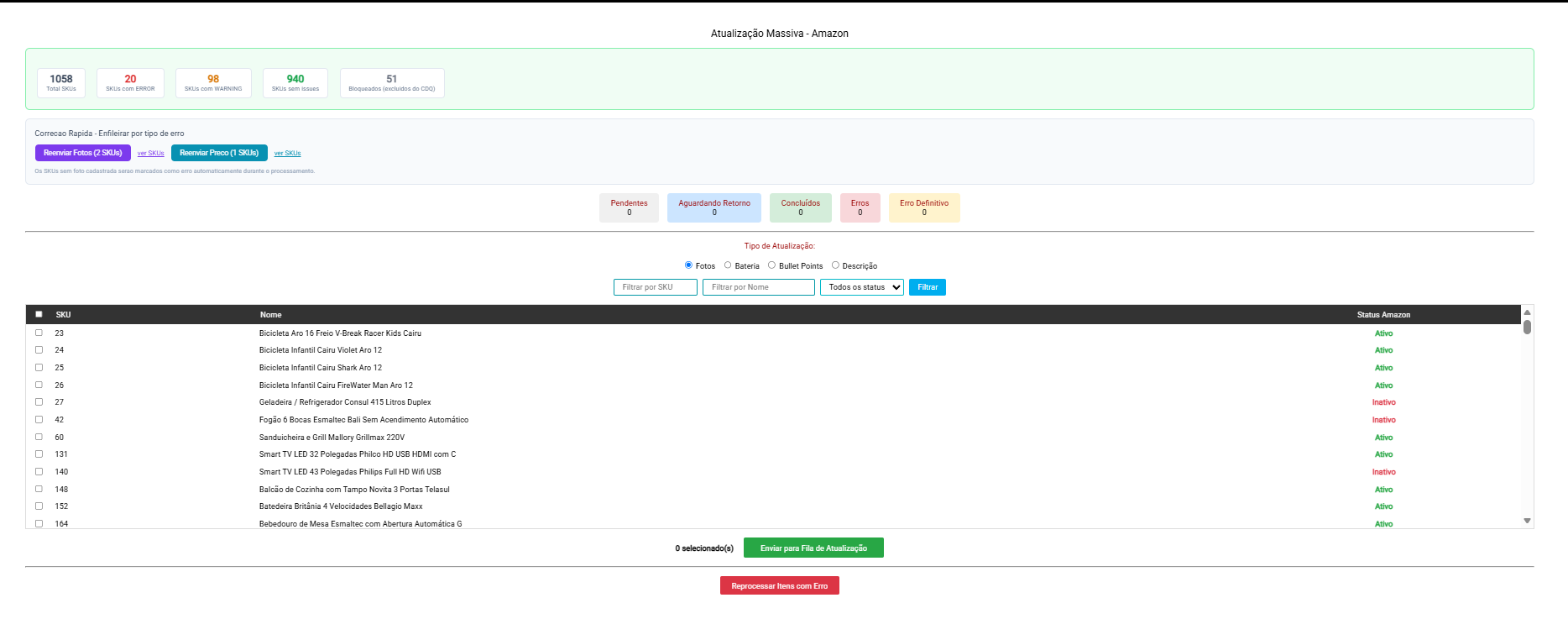
O que dá para atualizar em massa
Na Atualização Massiva é possível atualizar os seguintes dados dos itens na Amazon:
- Descrição / Atributos / Dimensões
- Fotos
- Bateria
- Bullet Points
Passo a passo (em massa)
- Acesse a tela pelo caminho /MarketPlace/Amazon_SP_API/views/AtualizacaoMassiva.php.
- Em Tipo de Atualização, escolha o que deseja atualizar: Fotos, Bateria, Bullet Points ou Descrição.
- Use os filtros Filtrar por SKU, Filtrar por Nome e status para localizar os itens, depois clique em Filtrar.
- Marque as caixas de seleção dos SKUs que deseja atualizar (o contador mostra "X selecionado(s)").
- Clique em Enviar para Fila de Atualização para enfileirar a atualização dos itens marcados.
- Se algum item ficar com erro, use Reprocessar Itens com Erro para tentar novamente.
Comando rápido — Enfileirar por tipo de envio
No topo há atalhos para reenviar em lote por tipo, como Reenviar Ficha e Reenviar Preço, mostrando a quantidade de SKUs afetados.
Painel de totais
| Indicador | Significado |
|---|---|
| Total SKUs | Quantidade total de SKUs considerados. |
| SKUs com erro | SKUs que apresentaram erro na atualização. |
| SKUs com sucesso | SKUs atualizados com sucesso. |
| SKUs sem taxa | SKUs sem taxa aplicada. |
| Bloqueados | SKUs bloqueados (excluídos ou com erro definitivo). |
Status da fila
| Status | Significado |
|---|---|
| Pendentes | Itens aguardando processamento na fila. |
| Aguardando Retorno | Itens enviados que aguardam a resposta da Amazon. |
| Concluídos | Itens que finalizaram a atualização. |
| Erros | Itens que retornaram erro (podem ser reprocessados). |
| Erro Definitivo | Itens com erro que não podem ser reprocessados automaticamente. |
Colunas da lista
| Coluna | Descrição |
|---|---|
| Seleção | Caixa para marcar o item que será atualizado. |
| SKU | Código do produto. |
| Nome | Nome/descrição do produto. |
| Status Amazon | Situação do item na Amazon: Ativo ou Inativo. |