Criação de Novo Item
Nesta tela ficam todos os itens (com e sem matching) que ainda não existem na Amazon. Para criar um novo item, basta clicar no código do item sem match, que ele é enviado para a Amazon.
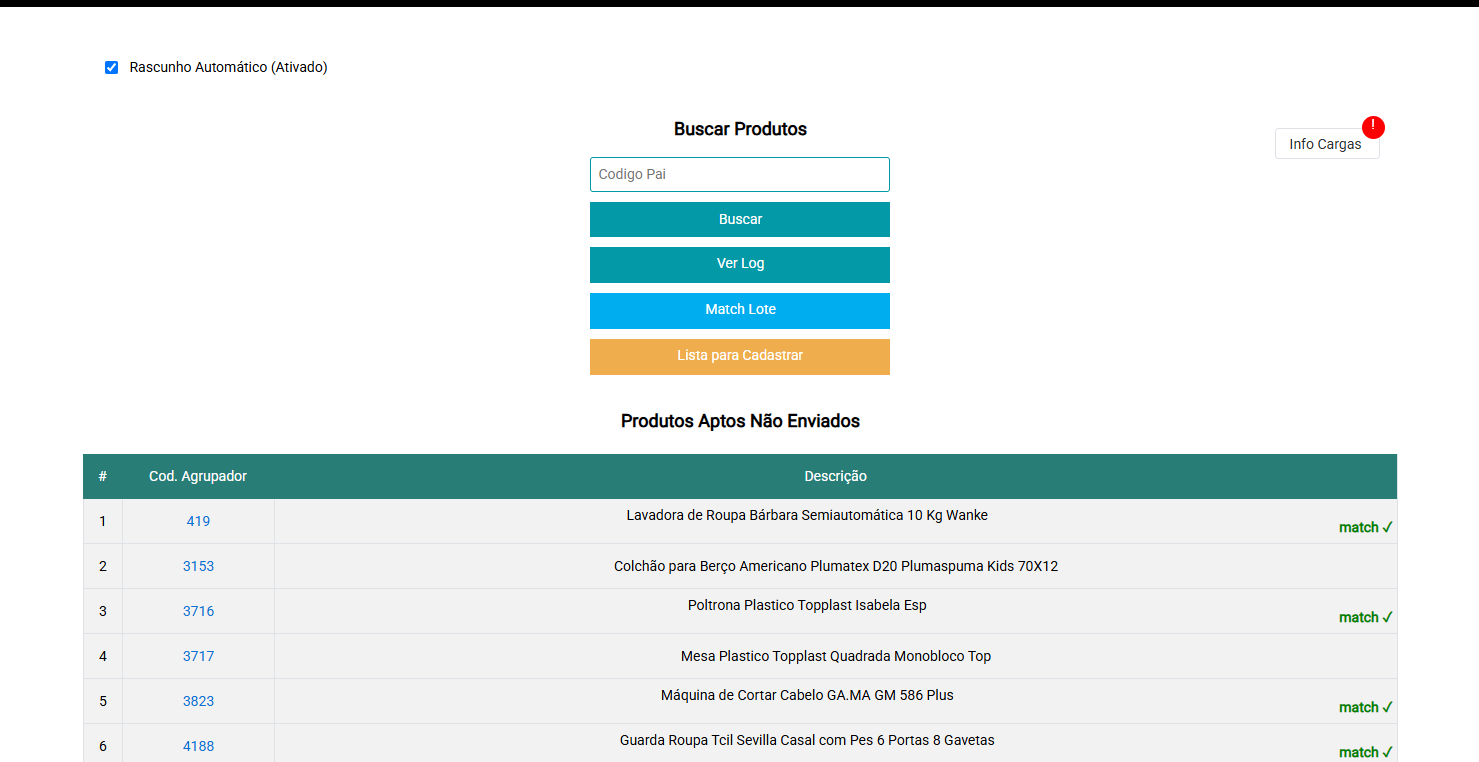
O que aparece nesta tela
A tela lista todos os itens que ainda não existem na Amazon, tanto os que já possuem match quanto os que estão sem match. Os itens com match aparecem sinalizados com match ✓ na lista "Produtos Aptos Não Enviados".
Buscar produtos
- No campo Código Pai, digite o código para localizar um produto.
- Clique em Buscar para trazer os resultados.
Como criar um novo item
- Na lista Produtos Aptos Não Enviados, localize o item sem match que deseja cadastrar.
- Clique no código do item (Cod. Agrupador) para enviá-lo à Amazon.
- O item é então enviado para criação na Amazon, já com todas as suas variações incluídas.
Botões da tela
| Botão | O que faz |
|---|---|
| Buscar | Busca os produtos pelo Código Pai informado. |
| Ver Log | Exibe o log das cargas/envios de produtos. |
| Match Lote | Realiza o matching em lote dos itens. |
| Lista para Cadastrar | Exibe a lista de produtos a serem cadastrados. |
Colunas da lista "Produtos Aptos Não Enviados"
| Coluna | Descrição |
|---|---|
| # | Número sequencial da linha. |
| Cod. Agrupador | Código do item. Clique nele para enviar o item (criar novo item na Amazon). |
| Descrição | Nome/descrição do produto. |
| Match | Quando o item já tem correspondência na Amazon, aparece match ✓. |
Erros no envio: síncronos e assíncronos
Ao enviar um item, a Amazon pode retornar dois tipos de erro. Entender a diferença ajuda a saber onde procurar a causa e como resolver.
| Tipo de erro | Quando aparece | Onde consultar |
|---|---|---|
| Síncrono | Na hora do envio (retorno imediato). Normalmente ligado a validações e restrições prévias de listagem (ex.: aprovação de marca, produto não elegível). | Consulta de restrições, na tela de Criação de Ofertas (códigos APPROVAL_REQUIRED e NOT_ELIGIBLE). |
| Assíncrono | Depois do envio (a Amazon processa e devolve o resultado mais tarde). Aparece como SKU com erros assíncronos. | Abrindo os atributos do item (a mensagem de erro aparece em vermelho no topo). |
Verificar erros assíncronos
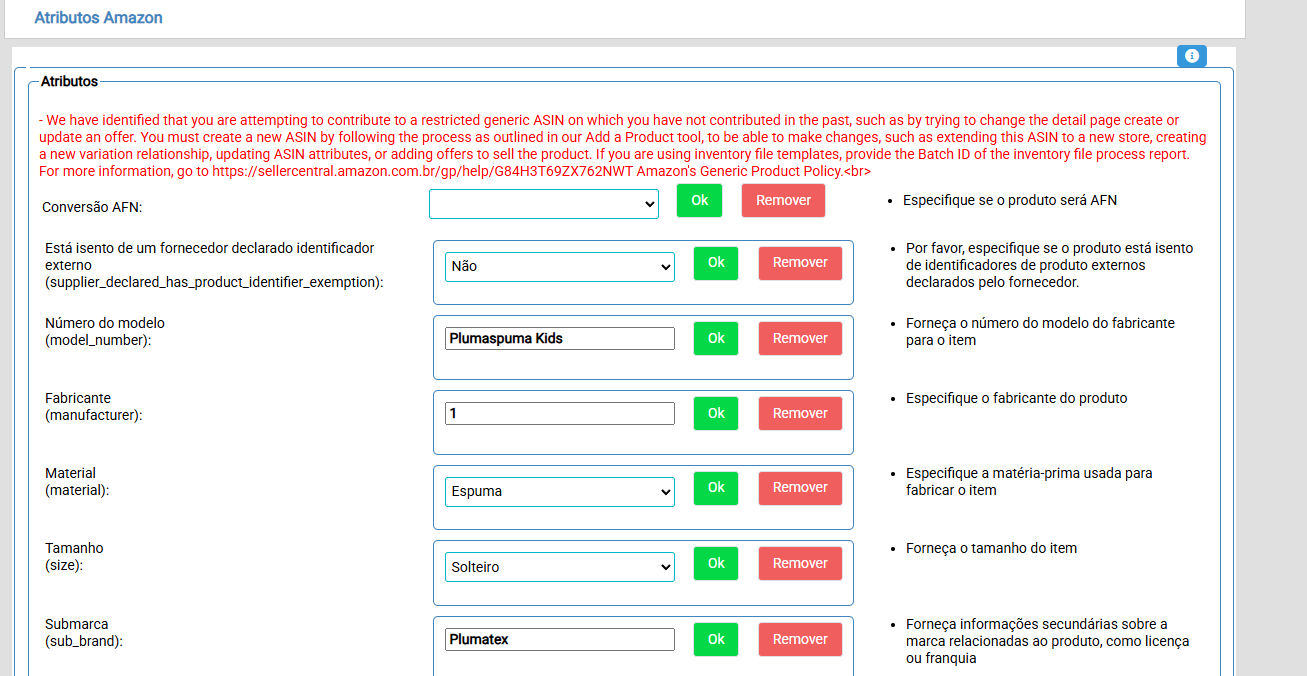
O erro assíncrono é retornado pela Amazon após o envio e nem sempre traz a causa direto na lista. Para descobrir qual é o erro, busque o agrupador e abra os atributos do item.
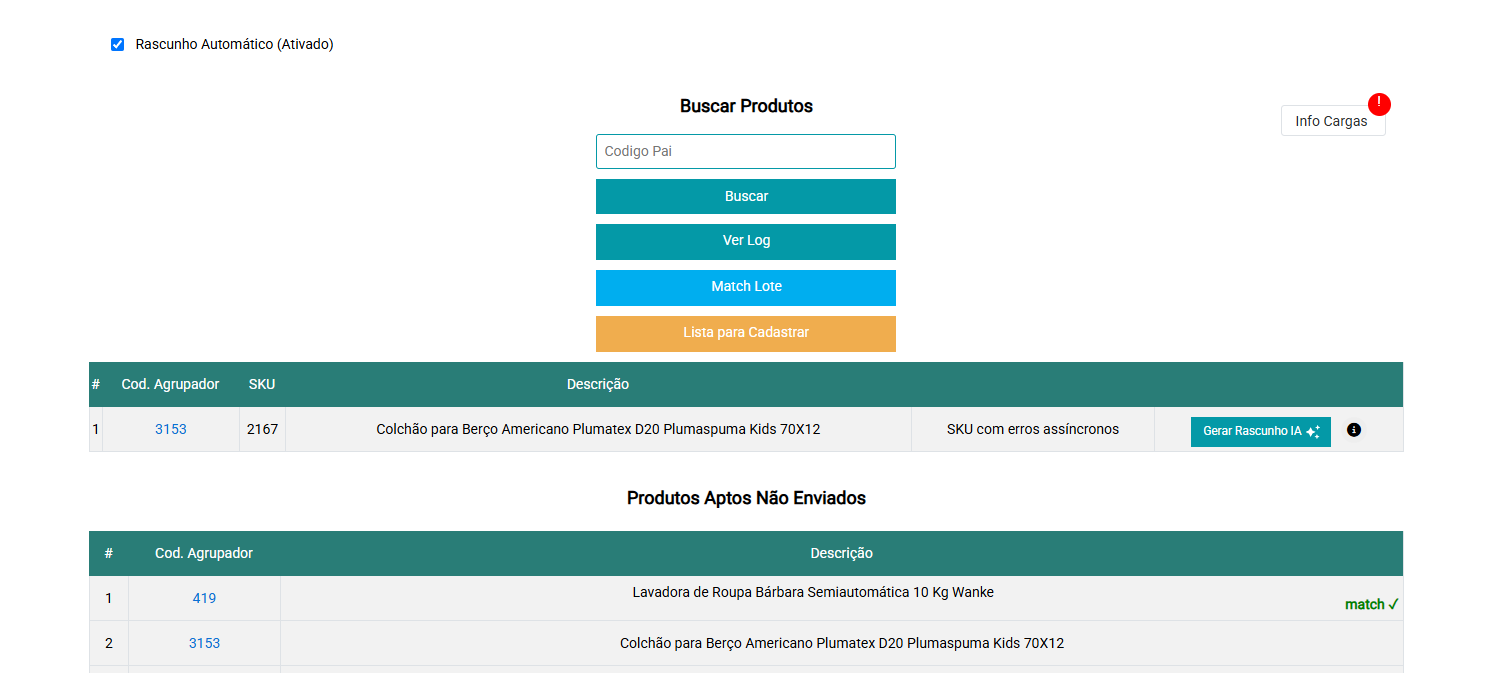
Como ver qual é o erro assíncrono
- Busque o agrupador do item (pela URL ?buscaProd=seuagrupador ou pelo campo Código Pai).
- Localize o item com o status SKU com erros assíncronos.
- Abra os atributos do item (Atributos Amazon).
- No topo da tela de atributos, leia a mensagem de erro em vermelho: ela descreve o erro assíncrono retornado pela Amazon.
Recursos de apoio na tela
| Recurso | O que faz |
|---|---|
| Rascunho Automático (Ativado) | Quando ativo, gera automaticamente o rascunho do item. |
| Gerar Rascunho IA | Gera um rascunho do item com apoio de IA para ajudar a corrigir/preencher os dados. |
| ⓘ (info) | Exibe informações adicionais sobre o item/erro. |