Criação de Ofertas
Nesta tela você seleciona os itens, realiza o matching (associação do seu produto ao anúncio correspondente na Amazon) e cria as ofertas em massa.
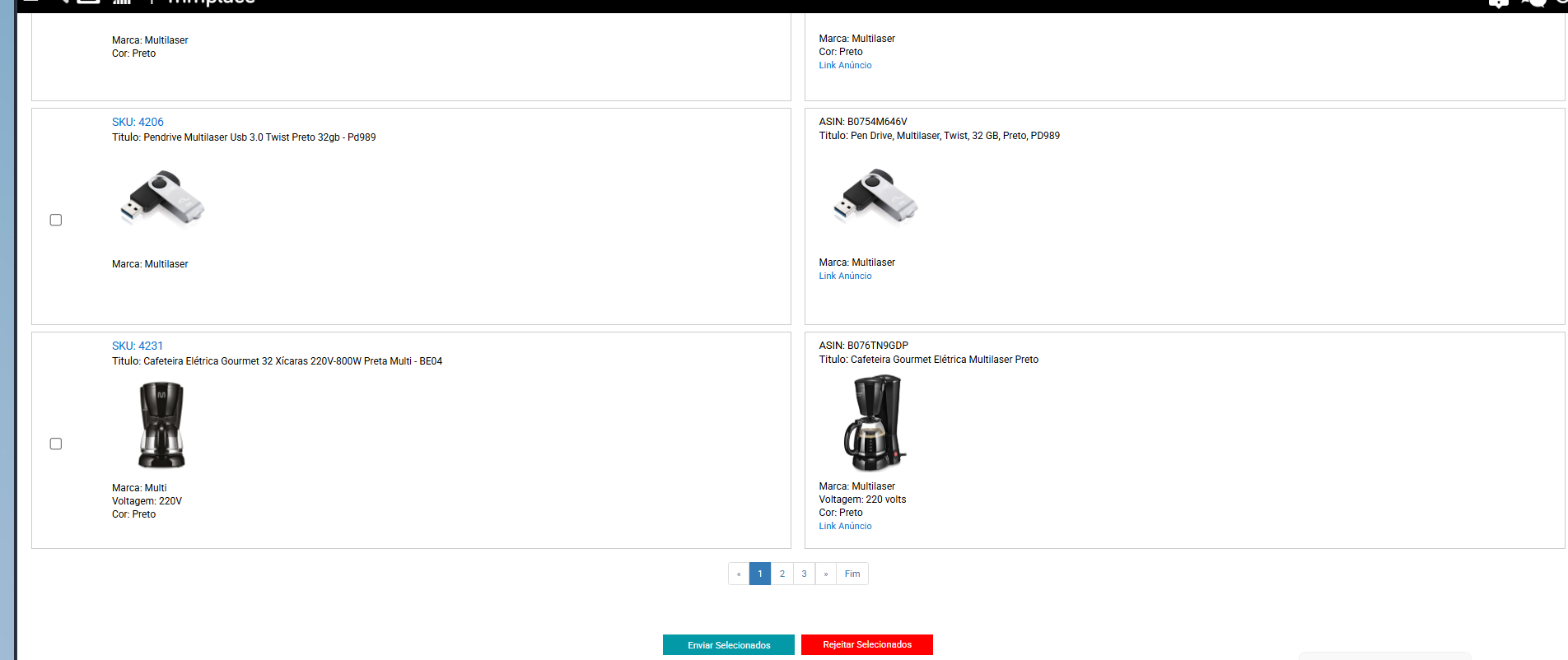
Como funciona a tela
A tela é dividida em duas colunas para cada item. À esquerda ficam os dados do seu produto (cadastro do seller) e à direita o anúncio correspondente na Amazon, para que você confira se o match está correto antes de criar a oferta.
| Lado do Seller (esquerda) | Lado da Amazon (direita) |
|---|---|
| SKU — código do produto no seu cadastro | ASIN — código do produto na Amazon |
| Título do produto cadastrado | Título do anúncio na Amazon |
| Atributos: Marca, Cor, Voltagem, etc. | Atributos: Marca, Cor, Voltagem, etc. |
| Imagem do produto | Imagem do anúncio + Link Anúncio para abrir na Amazon |
Passo a passo
- Acesse a tela pelo caminho /MarketPlace/Amazon_SP_API/views/MisMatchEmMassa.php.
- Confira, item a item, se o produto do seller (esquerda) corresponde ao anúncio da Amazon (direita). Use o Link Anúncio para abrir o anúncio e validar.
- Marque a caixa de seleção (checkbox) à esquerda de cada item que deseja processar.
- Use a paginação no rodapé (1, 2, 3 … Fim) para percorrer todos os itens e selecionar os desejados.
- Para confirmar o match e gerar as ofertas dos itens marcados, clique em Enviar Selecionados.
- Se algum match estiver incorreto e você não quiser criá-lo, marque o item e clique em Rejeitar Selecionados.
Listar em massa
Para listar vários itens de uma vez, use a mesma tela de Criação de Ofertas. O processo é selecionar todas as caixas de seleção (boxes) dos itens e listar.
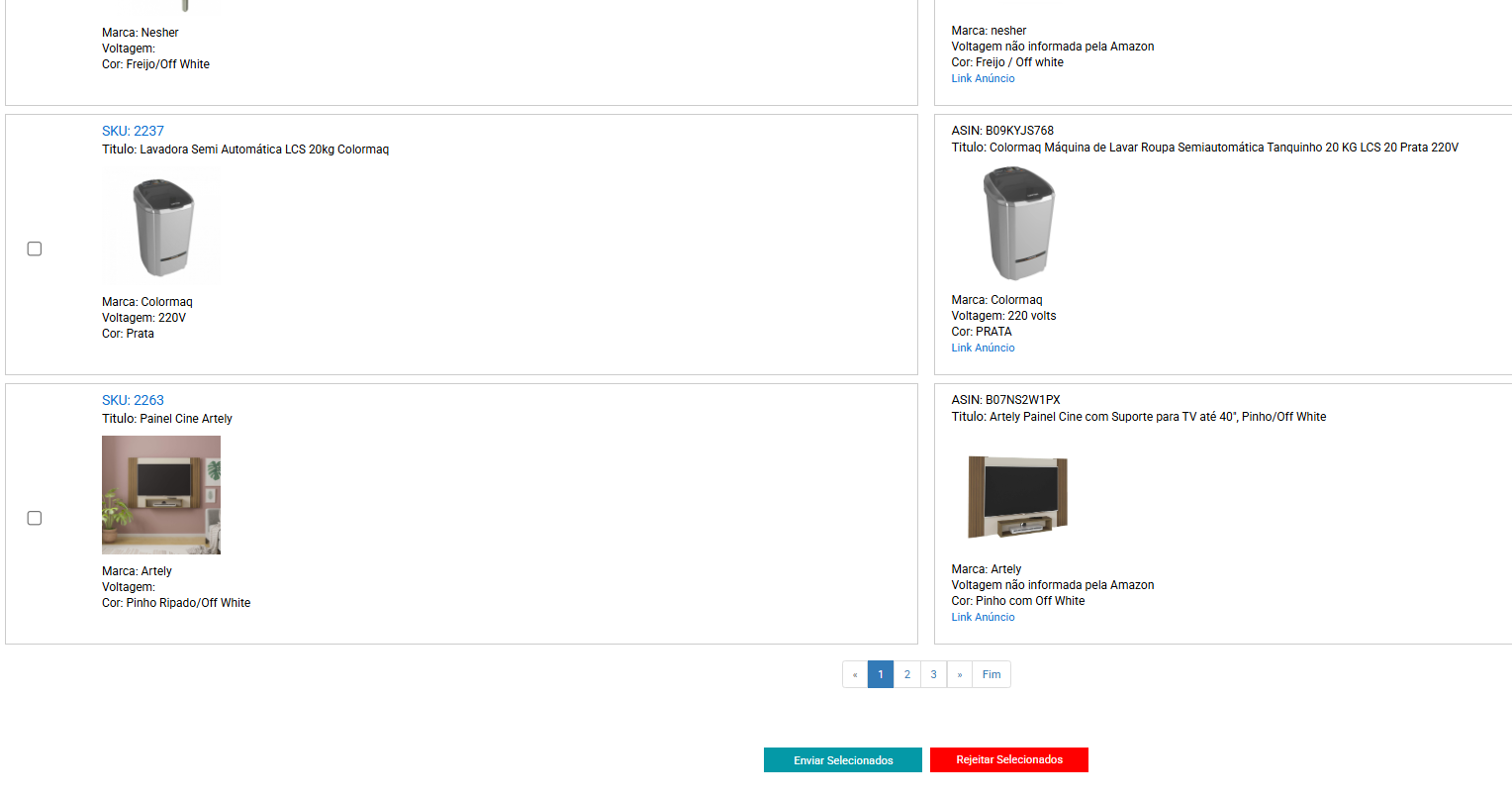
- Acesse a tela pelo caminho /MarketPlace/Amazon_SP_API/views/MisMatchEmMassa.php.
- Marque as caixas de seleção (boxes) de todos os itens que deseja listar.
- Clique em Enviar Selecionados para listar os itens marcados.
Botões da tela
| Botão | O que faz |
|---|---|
| Enviar Selecionados | Confirma o matching dos itens marcados e cria as ofertas na Amazon. |
| Rejeitar Selecionados | Descarta o match sugerido para os itens marcados (não cria a oferta). |
Filtrar / Buscar com restrições
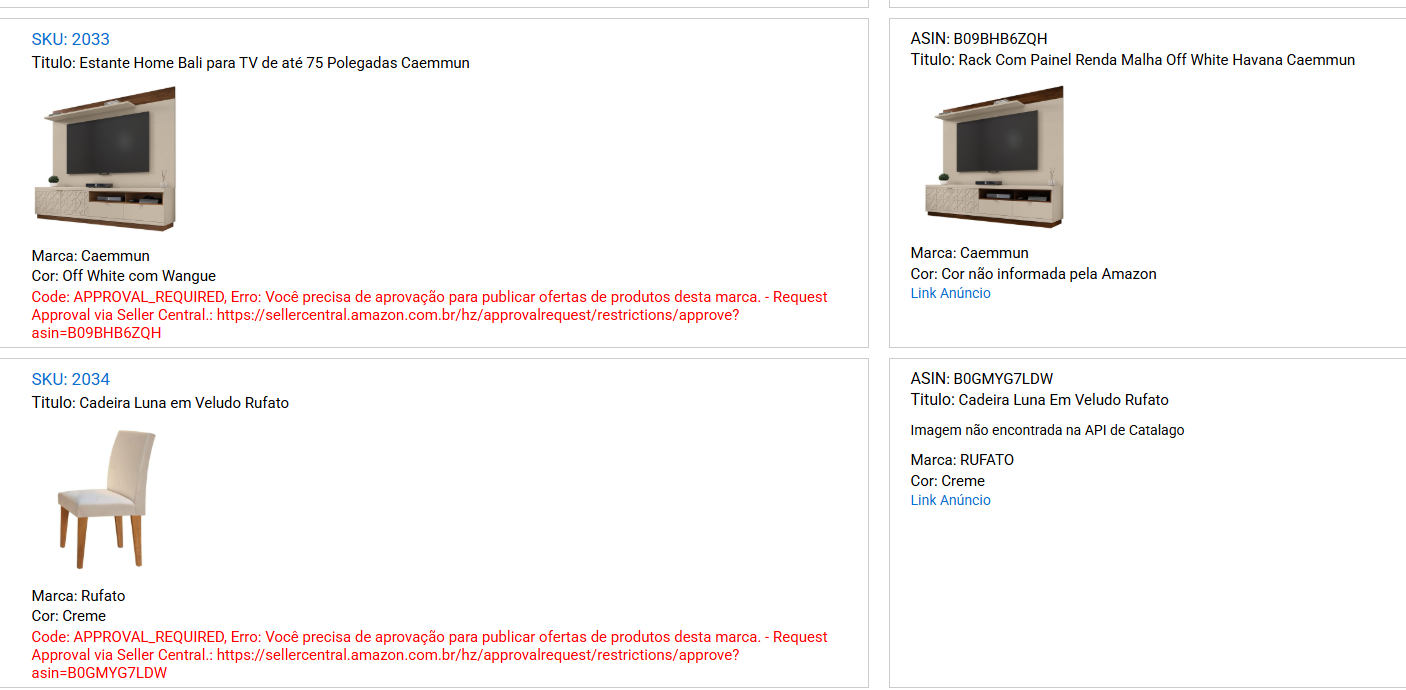
Nesta mesma tela você deve filtrar para buscar com restrições. Antes de criar as ofertas, é importante verificar quais produtos possuem restrição de listagem na Amazon (ex.: exigem aprovação ou não são elegíveis). O painel superior mostra um resumo:

Resumo do painel
| Indicador | Significado |
|---|---|
| Total de produtos | Quantidade total de produtos considerados. |
| Total de produtos na fila para buscar restrições | Produtos que ainda serão consultados quanto a restrições. |
| Produtos com restrições | Produtos que possuem alguma restrição de listagem na Amazon. |
| Produtos sem restrições | Produtos liberados, sem restrição de listagem. |
Ações do topo
| Botão | O que faz |
|---|---|
| Clique aqui para upload | Faz o upload da lista de produtos para verificação de restrições. |
| Processar Fila | Processa os produtos que estão na fila para buscar restrições. |
| Aprovações em Andamento | Mostra as solicitações de aprovação que estão em andamento. |
Como filtrar
- Use os campos de filtro: ASIN, Marca, SKU, EAN, Categoria e Envio de solicitação (Todos).
- Preencha um ou mais campos conforme o que quer localizar e clique em Filtrar.
- Para limpar os campos e recomeçar a busca, clique em Limpar.
- Para exportar o resultado, clique em Download Excel.
- Analise a coluna Orientação da tabela para entender a restrição de cada produto.
Colunas da tabela de restrições
A tabela lista os produtos com restrição trazendo: #, Código Pai, SKU, EAN, Categoria, Marca (do cadastro), Marca (informada pela Amazon), ASIN e Orientação.
Tipos de orientação (códigos)
| Código | O que significa / o que fazer |
|---|---|
| APPROVAL_REQUIRED | Você precisa de aprovação para criar/publicar a oferta deste produto (ou da marca). A orientação traz um link do tipo Request Approval via Seller Central (sellercentral.amazon.com.br/hz/approvalrequest/restrictions/approve?asin=...) para solicitar a aprovação. |
| NOT_ELIGIBLE | Este produto tem outras limitações de listagem. Não é elegível para ser ofertado nas condições atuais. |